
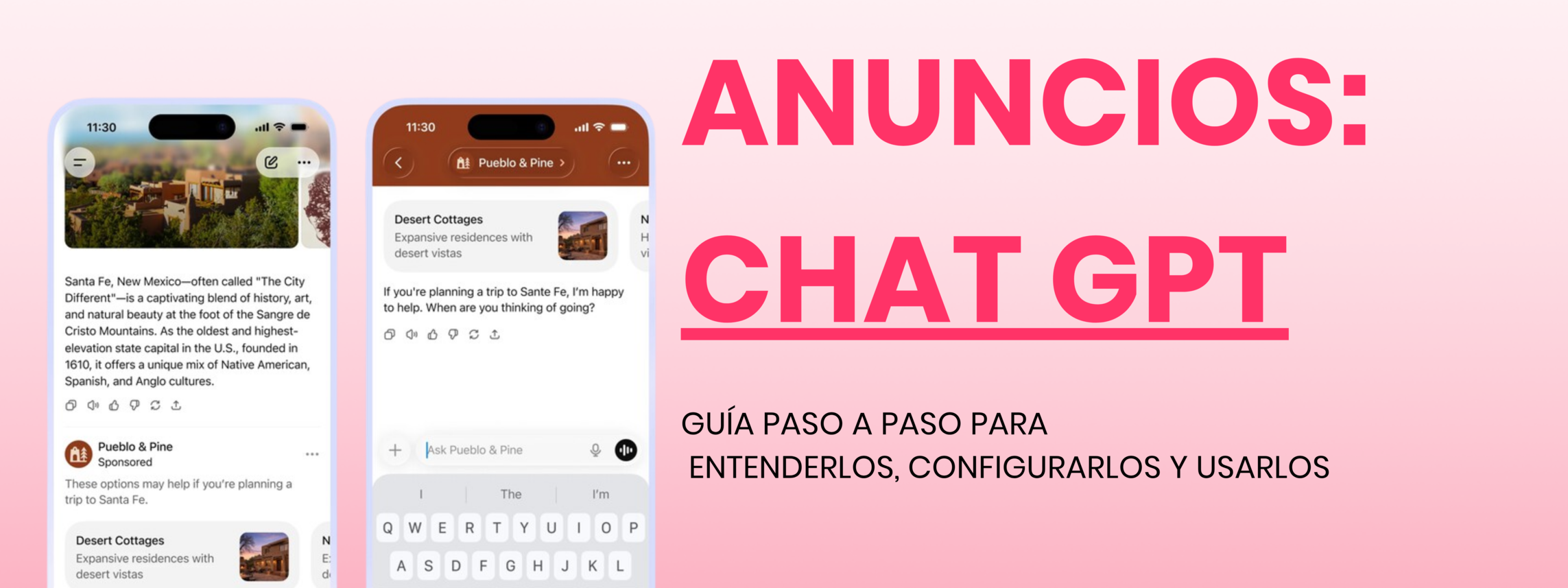
Anuncios en ChatGPT: guía paso a paso para entenderlos, configurarlos y usarlos
Los anuncios ya forman parte de la experiencia de ChatGPT para determinados usuarios. Pero su funcionamiento es diferente al de la publicidad que encontramos habitualmente en redes sociales, buscadores o páginas web.
¿Dónde aparecen? ¿Por qué te muestran un anuncio concreto? ¿Puede un anunciante leer tus conversaciones? ¿Se pueden desactivar? ¿Y qué significa la opción “Preguntar a ChatGPT” que aparece dentro de algunos anuncios?
En esta guía repasamos cómo funcionan los anuncios en ChatGPT, cómo configurar tus preferencias y qué puedes hacer cuando aparece un contenido patrocinado.
Importante: el despliegue es progresivo. La disponibilidad de anuncios y de determinados controles puede variar según el país, el tipo de cuenta y la plataforma desde la que utilices ChatGPT. En el Espacio Económico Europeo, además, la personalización de anuncios no está inicialmente disponible.
¿Quién puede ver anuncios en ChatGPT?
Actualmente, los anuncios pueden aparecer en las cuentas Free y Go. Los planes Plus, Pro, Business, Enterprise y Edu no muestran anuncios. OpenAI tampoco muestra anuncios en cuentas identificadas como pertenecientes a menores de 18 años.
Además, los anuncios no aparecen en los Chats temporales.
Esto significa que dos personas pueden utilizar ChatGPT y tener experiencias diferentes: una puede encontrar publicidad mientras que otra puede no verla en absoluto.
1. ¿Cómo aparece un anuncio dentro de ChatGPT?
Los anuncios se muestran después de la respuesta de ChatGPT, visualmente separados del contenido generado por la IA y claramente identificados como contenido patrocinado.
No forman parte de la respuesta de ChatGPT. El anuncio aparece identificado como “Sponsored” y dispone de un menú de tres puntos desde el que el usuario puede consultar información adicional sobre esa publicidad.
OpenAI señala expresamente que los anuncios no influyen en las respuestas de ChatGPT. El sistema que genera las respuestas y el sistema publicitario funcionan de manera independiente, y que aparezca un anuncio de una determinada empresa tampoco implica que ChatGPT u OpenAI recomienden ese producto.
2. ¿Qué elementos tiene un anuncio?
Aunque el formato puede evolucionar, los anuncios pueden incluir el nombre y logotipo del anunciante, un titular, una descripción, una imagen o creatividad y un enlace hacia la página de destino.
Para el usuario, hay una regla sencilla: la publicidad debe poder distinguirse de la respuesta de ChatGPT.
Por ejemplo, si preguntas:
“¿Qué zapatillas me recomendarías para empezar a correr tres veces por semana?”
ChatGPT puede responder con información sobre qué características buscar. Después de esa respuesta podría aparecer, de forma separada, un anuncio relacionado con calzado deportivo.
Ese anuncio no significa que ChatGPT haya elegido esa marca como su recomendación.
3. ¿Por qué me aparece un determinado anuncio?
El sistema publicitario intenta determinar qué anuncios pueden resultar relevantes teniendo en cuenta, entre otros factores, el contexto y la intención de la conversación que estás manteniendo.
También analiza información proporcionada por el anunciante, como su página de destino, el titular, la descripción o las indicaciones contextuales asociadas a la campaña. Cuando la personalización de anuncios está disponible y activada, pueden utilizarse determinadas señales adicionales de la experiencia del usuario en ChatGPT.
Por ejemplo, si estás preguntando:
“Quiero viajar a Roma durante un fin de semana, ¿qué zonas son mejores para alojarse?”
podría ser relevante mostrar, después de la respuesta, publicidad relacionada con viajes o alojamiento.
En cambio, OpenAI establece restricciones para evitar que los anuncios aparezcan junto a conversaciones sobre determinados temas sensibles, como salud personal, salud mental o política.
Cómo configurar los anuncios en ChatGPT paso a paso
Los usuarios que tengan acceso a la experiencia publicitaria pueden gestionar diferentes opciones desde Configuración > Controles de anuncios.
CAPTURA 3. Pantalla oficial de “Ads controls” o Controles de anuncios.
La imagen pertenece a la documentación oficial y muestra la interfaz en inglés. Los nombres y la ubicación exacta de las opciones pueden variar ligeramente según dispositivo, idioma, país y versión de ChatGPT.
El proceso general es:
- Abre ChatGPT y entra en Configuración. Busca la sección Controles de anuncios / Ads controls. Si no aparece, es posible que la funcionalidad todavía no esté disponible para tu cuenta o región.
- Revisa el historial y los temas publicitarios. Cuando estas funciones estén disponibles, podrás consultar anuncios con los que hayas interactuado y determinados intereses o temas utilizados para mejorar su relevancia
- Configura la personalización. La opción Personalizar anuncios permite decidir si ChatGPT puede utilizar determinadas señales adicionales para intentar ofrecer publicidad más relevante. Desactivarla no elimina los anuncios: simplemente cambia la información utilizada para seleccionarlos. En el EEE y Suiza la personalización no está inicialmente disponible.
- Controla el uso de chats anteriores y memoria. Cuando esta opción esté disponible, podrás impedir que los chats anteriores y la memoria contribuyan a determinar la relevancia de los anuncios. En ese caso, la publicidad se apoyará principalmente en el contexto de la conversación actual.
- Borra los datos utilizados para publicidad. Desde Delete ads data / Eliminar datos de anuncios puedes borrar el historial publicitario y los datos relacionados con temas. Esto no elimina tus chats. OpenAI indica que los datos eliminados pueden tardar hasta 30 días en desaparecer completamente de sus sistemas.
- Decide si quieres seguir viendo anuncios. Los usuarios Free pueden optar, cuando esté disponible, por una modalidad gratuita sin publicidad a cambio de límites de uso inferiores y acceso reducido a algunas funciones. Plus y Pro son opciones sin anuncios con mayores capacidades.
Qué puedes hacer cuando ves un anuncio
Uno de los aspectos más interesantes de este formato es que el usuario no tiene que limitarse a verlo o hacer clic.
Al pulsar sobre el menú de tres puntos (…) del anuncio, pueden aparecer diferentes opciones:
Ocultar anuncio permite dejar de ver una publicidad que no te interesa. Denunciar anuncio sirve para informar sobre publicidad que consideres engañosa, insegura o inapropiada. Acerca de este anuncio permite consultar más información sobre el anunciante y por qué se está mostrando esa publicidad. Y Preguntar a ChatGPT / Ask ChatGPT permite llevar ese anuncio concreto a la conversación para hacerle preguntas a ChatGPT sobre él.
Esta última opción cambia bastante la forma tradicional de interactuar con la publicidad.
“Preguntar a ChatGPT”: cómo utilizar un anuncio de forma útil
Por defecto, ChatGPT no puede ver qué anuncios aparecen en tu interfaz.
Si quieres hablar sobre uno de ellos, debes abrir los tres puntos del anuncio y seleccionar Preguntar a ChatGPT. En ese momento, el anuncio concreto se comparte dentro de la conversación y ChatGPT puede ayudarte a analizarlo.
A partir de ahí puedes hacer preguntas como:
“¿Puedes explicarme exactamente qué ofrece este producto?”
“¿Qué ventajas y desventajas ves frente a otras alternativas?”
“¿Este producto cumple los requisitos que te he explicado antes?”
“¿Qué debería comprobar antes de comprarlo?”
“¿Puedes comparar esta oferta con las otras opciones que hemos comentado?”
Así, el anuncio deja de ser únicamente una pieza sobre la que hacer clic y puede convertirse en un elemento más dentro del proceso de búsqueda y comparación del usuario.
Es importante recordar, no obstante, que compartir el anuncio con ChatGPT no convierte ese producto en una recomendación de la IA. La respuesta de ChatGPT sigue siendo independiente del anunciante.
Ejemplo práctico: cómo sería la experiencia completa
Imaginemos que escribes:
“Necesito unos auriculares inalámbricos para trabajar desde casa. Lo que más me importa es que tengan buena cancelación de ruido y sean cómodos durante varias horas.”
ChatGPT responde explicando qué características deberías valorar y puede recomendarte distintos criterios de búsqueda.
Debajo de esa respuesta aparece un anuncio patrocinado de unos auriculares.
En lugar de hacer clic directamente en la publicidad, puedes abrir (…) > Preguntar a ChatGPT y escribir:
“Analiza estos auriculares teniendo en cuenta lo que te he dicho antes. ¿Encajan realmente con mis necesidades?”
ChatGPT podrá ayudarte a analizar la información disponible sobre ese anuncio manteniendo como referencia tus criterios.
También puedes preguntar:
“¿Qué información importante falta en este anuncio antes de tomar una decisión?”
Este tipo de interacción puede ser especialmente interesante cuando estamos comparando productos, viajes, herramientas digitales o diferentes servicios.
¿Puede el anunciante leer mis conversaciones?
Esta es probablemente una de las preguntas más importantes.
Según OpenAI, los anunciantes no reciben tus conversaciones, historial de chats, memorias ni datos personales como tu nombre, correo electrónico o ubicación precisa.
Los anunciantes reciben principalmente información agregada y no identificable sobre el rendimiento de sus campañas, como visualizaciones o clics.
Si utilizas una funcionalidad que permite comunicarte directamente con un anunciante desde un anuncio, ese anunciante sí podrá ver los mensajes que decidas enviarle directamente, pero no el resto de tus conversaciones en ChatGPT.
¿Cómo puedo dejar de ver anuncios?
Hay varias posibilidades.
Los planes Plus y Pro no incluyen publicidad. Los usuarios del plan Free también pueden disponer de una modalidad gratuita sin anuncios, aunque a cambio de menos mensajes y acceso reducido a determinadas herramientas, como algunas funciones de generación de imágenes o investigación.
Para activarla, cuando esté disponible en tu cuenta, la ruta indicada por OpenAI es:
Configuración → Controles de anuncios → Cambiar de plan para no ver anuncios → Reducir límites de mensajes → Confirmar.
También puedes utilizar Chat temporal cuando quieras mantener una conversación en la que no aparezcan anuncios.
Desactivar la personalización no es lo mismo que eliminar los anuncios
Esta diferencia es importante.
Desactivar la personalización significa que ChatGPT utilizará menos información para decidir qué publicidad puede ser relevante para ti, pero podrás seguir viendo anuncios relacionados, por ejemplo, con la conversación que estés manteniendo en ese momento.
Elegir una experiencia sin anuncios, en cambio, evita que aparezca publicidad. En el plan Free esto implica aceptar límites de uso inferiores.
En resumen: cuatro ideas que debes recordar
Los anuncios en ChatGPT están separados de las respuestas y no influyen en lo que responde la IA. Los usuarios disponen de herramientas para entender por qué ven un anuncio, ocultarlo, denunciarlo o compartirlo con ChatGPT para analizarlo. Los anunciantes no tienen acceso a tus conversaciones ni memorias, y existen diferentes controles para limitar la personalización o evitar completamente la publicidad.
Quizá la novedad más interesante sea precisamente la posibilidad de preguntar a ChatGPT sobre la propia publicidad. En lugar de limitarse a recibir el anuncio, el usuario puede utilizar la IA para analizar la oferta, cuestionarla y compararla antes de tomar una decisión.
Y eso introduce una nueva dinámica: en ChatGPT, la publicidad puede aparecer dentro de un proceso de decisión, pero la decisión sigue estando en manos del usuario.